あれ、これだったのか
「MCPサーバーをインストールしてください」。Claudeの解説記事でそう書かれているのを何度も見た。サーバー、という時点で私は「ああ、私には関係ない話」と画面を閉じてきた。社内の人にちらっと聞いたら「あれは USB-C みたいなものだよ」と言われ、はじめて頭の中の霧が晴れた。USB-C、知ってる。スマホの充電ケーブルと、ノートPCの横にも最近付いてる、あの薄い差し込み口。
結論マップ(ビフォー/アフター)
| 項目 | MCPを知る前の私 | MCPを知ったあとの私 |
|---|---|---|
| 外部サービス連携 | 「Claudeに私のGmailは見えない」と諦めていた | MCPサーバーを1つ繋げばGmailもSlackも一気に見える |
| 導入のイメージ | 「サーバー」と聞いた瞬間に閉じる | 「USB-C差すだけ」と思えば抵抗ゼロ |
| 使えるツール | Claudeに付いてる機能だけ | 世界中の有志が作った数百個のツールから選べる |
要するに何ができるか
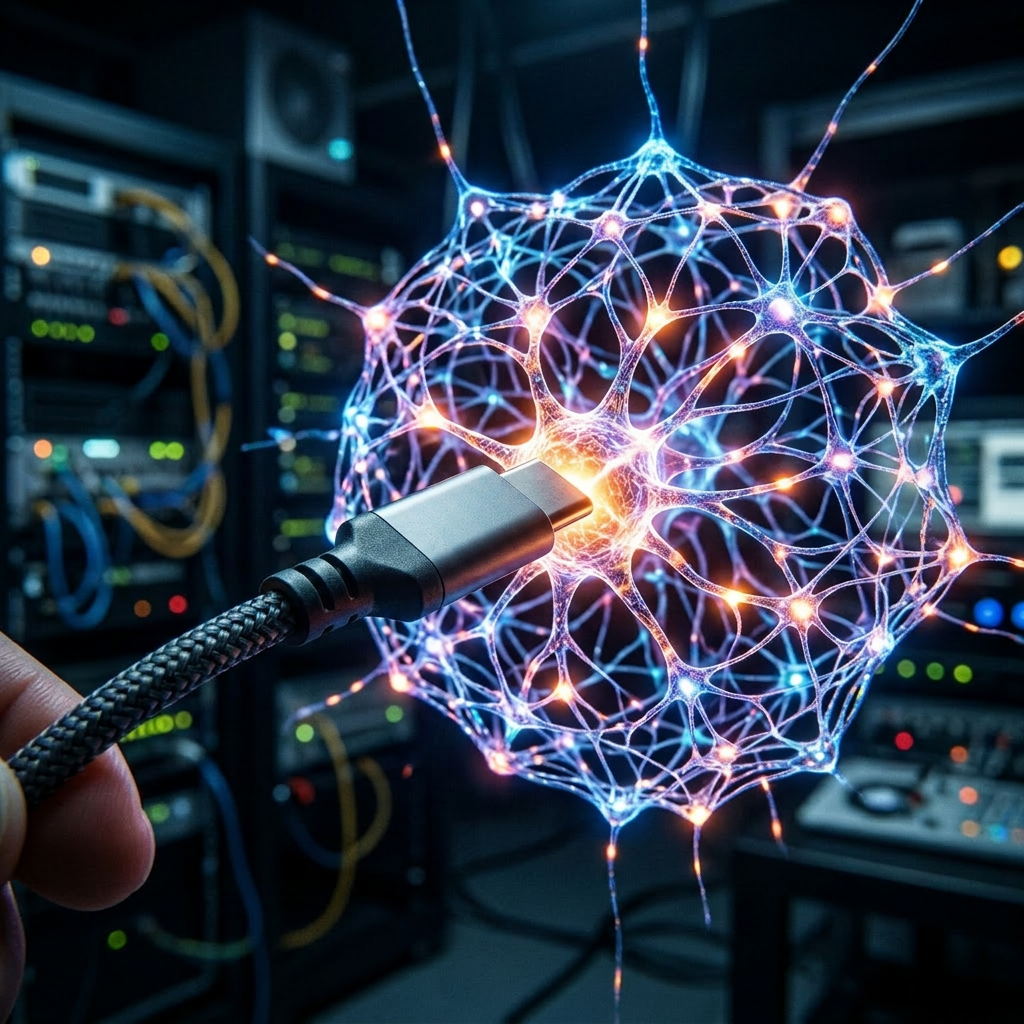
MCP は Model Context Protocol(モデル・コンテキスト・プロトコル) の略で、AnthropicがClaudeのために開いた「外部サービスとAIをつなぐための共通の差し込み口」のことだ。公式ドキュメントの言葉を借りると「AIアプリにとっての USB-C ポート」。USB-C はプリンタでもイヤホンでも外付けSSDでも同じ形の差し込み口で繋がる。MCP も同じで、Gmail でも Slack でも社内のデータベースでも、対応する MCP サーバーさえ用意されていれば Claude から覗きにいける。
ここで一度、MCP サーバーという言葉だけ整理しておく。サーバーと聞くと専用機械を借りるイメージだが、ここでは「Claude と外部サービスの間に立って通訳してくれる小さなプログラム」くらいの意味だ。Gmail を読みたければ Gmail 用の MCP サーバー、Slack を読みたければ Slack 用の MCP サーバーを差し込む、というイメージで当面は十分だと思う。
一番シンプルな使い方
Claude Desktop(私が普段使っているアプリ)にMCPサーバーを追加する流れを書いておく。Coworkモードを開いている前提で、5分かからず終わった。
- Claude Desktop の右上「Settings」→「Connectors」を開く
- 「Browse Connectors」から欲しい連携先(例:Gmail、Google Calendar)を選ぶ
- 「Connect」ボタンを押し、出てきた認証画面で自分のアカウントにログイン
- 権限の確認画面で「許可」を押す
- チャットに戻り「私のGmailの未読件数を教えて」などと話しかけて動作確認
公式に用意されたコネクタ(Gmail・Calendar・Drive など)はワンクリックで入る。コネクタ一覧にないサービスは、設定ファイル(claude_desktop_config.json という JSON ファイル)に手書きで追加する形になる。後者はやや上級者向け、と覚えておけば大丈夫だ。
コピペして使える例
公式コネクタにないサービスを追加するときは claude_desktop_config.json にこう書く。下は架空の「家計簿サービス(kakeibo-mcp)」を繋ぐ場合の例。実在のキー値は入れていない。
{ "mcpServers": { "kakeibo": { "command": "npx", "args": ["-y", "@example/kakeibo-mcp"], "env": { "KAKEIBO_API_KEY": "ここに自分のAPIキーを貼る" } } }}
💡 ポイント:JSONはカンマと中括弧の位置で全部決まる。最後の項目の後ろにカンマを付けると壊れる、これだけ覚えておけば9割の事故は防げる。
設定ファイルを保存したら Claude Desktop を一度終了して再起動する(ここを忘れると新しいサーバーは読み込まれない)。再起動後、チャットで「家計簿の今月の合計を出して」と話しかけ、ちゃんと数字が返ってくれば成功だ。
私が間違えたこと
最初の数日でやらかしたのは、だいたい次の3つ。
- 「サーバー」を物理的に借りようとしていた: AWSとかさくらインターネットとか、そっち系の話だと思って身構えていた。実際は自分のPCの中で動く小さなプログラムなので、契約も請求も発生しない。
- JSONの末尾カンマで Claude が起動しなくなった: 設定ファイルに新しい MCP サーバーを書き足したとき、最後の `}` の前にカンマを残してしまい、Claude が黙って起動しないという地獄を見た。エラーメッセージも出ない。テキストエディタの色が赤くなっていたのに、私は気づかなかった。
- 権限の許可画面を「とりあえず全部OK」で進めた: あとで「Claudeが私のGmail全部読める状態」になっていて少し怖くなった。MCPサーバーを足すときの権限画面は、毎回中身を読んでから許可した方がいい。USB-Cと違って、繋いだ先のデータが向こうに渡る場合があるので。
3行でまとめると
MCPは「Claudeに新しい差し込み口を増やす規格」、と理解しておけば最初は足りる。サーバーという言葉に怯えて閉じていた半年間、本当にもったいなかった。USB-Cと同じで、対応している周辺機器を1つ繋ぐだけで、Claudeで「できること」がぐっと増える。明日、自分が一番よく使うサービスから1つ繋いでみるのを強くおすすめしたい。
コメントを残す